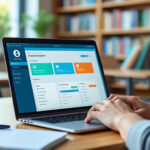
Atrium Paca est le portail sécurisé qui regroupe les principaux services numériques des collèges et lycées publics de la région Provence-Alpes-Côte d’Azur. Depuis votre espace numérique de travail, vous pouvez retrouver des informations de vie scolaire, consulter des ressources pédagogiques et communiquer avec la communauté éducative, à condition d’utiliser le mode d’accès indiqué par votre établissement.
Pour vous repérer rapidement, gardez en tête ces trois usages :
- Suivre la scolarité : consulter les devoirs, l’emploi du temps, les notes ou les absences selon les services activés.
- Accéder aux outils de travail : retrouver des documents de cours, des manuels numériques et, lorsque l’établissement le propose, Pronote.
- Protéger votre compte : vérifier le portail avant de saisir vos identifiants et ne jamais communiquer votre mot de passe.
Les menus disponibles peuvent varier selon le profil et les choix de l’établissement. Nous vous guidons pour comprendre le rôle de l’ENT, vous connecter, utiliser les services et résoudre les difficultés les plus courantes sans perdre de temps.
Atrium Paca : comprendre le rôle de cet espace numérique de travail
Atrium Paca, aussi appelé Atrium PACA, est un environnement numérique destiné à faciliter la circulation des informations scolaires. Il rassemble dans une interface commune différents services utiles aux élèves, aux parents, aux enseignants et aux personnels des établissements scolaires. Plutôt que de chercher séparément chaque ressource sur plusieurs sites, vous disposez d’un point d’entrée vers les outils numériques proposés par votre collège ou votre lycée.
Son rôle est avant tout pratique : rendre accessibles des contenus et des informations liés aux apprentissages et à l’organisation de l’année. Selon la configuration de votre établissement, votre espace peut donner accès au cahier de texte, à des documents de cours, à une messagerie, à des espaces de travail collaboratif ou à un outil de suivi comme Pronote. L’affichage n’est pas forcément identique d’un établissement à l’autre, car les services activés dépendent de son organisation.
Un accès adapté à chaque profil
Pour un élève, l’ENT sert notamment à vérifier les devoirs à rendre, consulter les supports transmis par les enseignants et retrouver des informations de cours. Un lycéen qui rentre chez lui après une journée chargée peut, par exemple, ouvrir le cahier de texte pour vérifier si un exercice de mathématiques est prévu pour le lendemain. S’il a manqué un cours, les documents partagés peuvent l’aider à reprendre le fil, sous réserve que l’enseignant les ait déposés.
Les parents disposent d’un accès orienté vers le suivi de la scolarité. Ils peuvent, lorsque les fonctions correspondantes sont disponibles, consulter les absences, les notes, les bulletins ou les messages de l’établissement. L’ENT ne remplace pas un échange avec l’équipe éducative : il permet plutôt de repérer une information et de contacter le bon interlocuteur lorsque vous souhaitez éclaircir une situation.
Pour les enseignants et personnels, l’espace numérique peut soutenir la diffusion de documents, la gestion de certaines informations de classe et les échanges avec les familles. Un professeur peut déposer une fiche de révision ou préciser une consigne de travail ; les élèves retrouvent ensuite le contenu depuis leur compte. Cette organisation facilite l’accès aux ressources, tout en laissant à chaque équipe pédagogique le choix des outils qu’elle souhaite employer.
Un tableau de bord qui varie selon les services activés
Au moment de la connexion, ne soyez pas surpris si un camarade ne voit pas exactement les mêmes rubriques que vous. Les droits d’accès sont liés au profil, et certaines fonctionnalités ne sont proposées que lorsqu’elles ont été configurées par l’établissement. Un parent ne possède pas les mêmes droits qu’un élève, et un enseignant accède à des espaces de travail qui ne sont pas affichés dans les comptes familiaux.
Pour vous orienter, commencez par repérer les rubriques principales du tableau de bord, puis ajoutez en favoris celles que vous consultez souvent. Si une ressource semble manquer, vérifiez d’abord si elle est annoncée dans les menus ou les communications de l’établissement. Vous éviterez ainsi de confondre une option non activée avec un problème technique : Atrium Paca centralise les services, tandis que l’établissement détermine les outils effectivement accessibles.
Atrium Paca : étapes pour une connexion et un accès sécurisé
Pour vous connecter, utilisez d’abord le lien communiqué par votre établissement ou indiqué sur ses supports officiels. Les portails scolaires peuvent se ressembler ; prendre quelques secondes pour vérifier l’adresse avant de saisir vos codes réduit le risque de transmettre vos identifiants à un site imité. Évitez les liens reçus dans un message inattendu et privilégiez les favoris enregistrés après vérification.
Se connecter depuis un ordinateur ou un appareil mobile
Sur ordinateur, ouvrez un navigateur récent, puis accédez à la page officielle indiquée par le collège ou le lycée. Sélectionnez la méthode d’authentification demandée : selon l’organisation, il peut s’agir d’un accès par le portail régional, d’un service de connexion centralisée ou d’un compte associé à l’établissement. Saisissez ensuite les identifiants qui vous ont été remis et suivez les indications affichées à l’écran.
Lors d’une première connexion, un mot de passe provisoire peut devoir être remplacé. Choisissez alors un code robuste, différent de ceux employés pour votre messagerie personnelle ou vos réseaux sociaux. Si une étape demande une adresse électronique de récupération, vérifiez qu’elle est bien accessible : elle peut être nécessaire pour réinitialiser le compte plus tard.
Sur téléphone ou tablette, vous pouvez généralement utiliser la version mobile du portail depuis un navigateur. Une application ou un raccourci peut aussi être proposé selon les services disponibles ; vérifiez les consignes de l’établissement avant de télécharger quoi que ce soit. Pour une action sensible, comme modifier des paramètres ou télécharger un bulletin, l’ordinateur peut offrir un affichage plus confortable et limiter les erreurs de manipulation.
Choisir le bon compte et distinguer les identifiants
Une confusion fréquente consiste à employer les codes d’un service directement dans un autre. Les identifiants de l’ENT, ceux de Pronote et ceux d’un compte d’authentification national ne sont pas nécessairement interchangeables. Si Atrium vous propose un bouton Pronote, ouvrez le service depuis le tableau de bord plutôt que de chercher une page indépendante au hasard. Cette démarche permet de suivre le parcours de connexion prévu par l’établissement.
Les élèves et les responsables légaux peuvent aussi se voir proposer des modes d’accès différents. Dans certains cas, les familles utilisent un service d’identification dédié, tandis que les élèves se connectent avec les codes fournis pour leur compte scolaire. Si vous êtes parent de plusieurs enfants, suivez les indications de l’établissement concernant le rattachement et le choix du profil : la fédération des comptes peut ne pas afficher toutes les situations de la même manière.
Voici une méthode simple à suivre à chaque connexion :
- Vérifiez que vous êtes sur le portail signalé par votre établissement.
- Choisissez la méthode d’authentification correspondant à votre profil.
- Saisissez vos identifiants sans les transmettre à un tiers.
- Contrôlez le nom du service avant d’ouvrir une rubrique liée à la scolarité.
- Déconnectez-vous si vous utilisez un ordinateur partagé ou public.
Par exemple, si un parent arrive sur une page de connexion après avoir cliqué sur un lien reçu par texto, il vaut mieux fermer cette page et retrouver le portail depuis le site officiel de l’établissement. Cette vérification, rapide et concrète, constitue une première protection efficace de votre accès sécurisé.
Une connexion réussie dépend autant du bon identifiant que du bon point d’entrée ; une fois cette étape maîtrisée, vous pouvez organiser l’accès aux outils de suivi scolaire.
Atrium Paca et Pronote : suivre la vie scolaire au quotidien
Pronote peut être accessible depuis Atrium Paca lorsque l’établissement a relié les deux environnements. Ce service est couramment utilisé pour consulter des éléments de vie scolaire : emploi du temps, devoirs, notes, absences ou informations communiquées par l’équipe éducative. Les rubriques visibles et leur contenu dépendent des paramètres retenus par le collège ou le lycée, ainsi que du rôle associé à votre compte.
Retrouver les informations utiles sans multiplier les connexions
Après vous être connecté à Atrium, repérez l’icône ou le lien correspondant à Pronote dans le tableau de bord. Ouvrez-le depuis cet espace et vérifiez, si une sélection apparaît, que le bon établissement ou le bon profil est choisi. Si le service s’ouvre sans demander de nouveaux codes, l’accès est probablement associé à votre session ENT ; si un écran d’identification apparaît, suivez les instructions officielles plutôt que de réutiliser automatiquement un ancien mot de passe.
Un élève peut adopter une routine de deux minutes en fin de journée : consulter l’emploi du temps du lendemain, vérifier les devoirs et repérer les documents à emporter. Cette habitude limite les oublis, notamment lorsqu’un cours est déplacé ou qu’un travail doit être rendu en ligne. Un parent peut, de son côté, regarder les informations partagées pour préparer un échange précis avec l’établissement, sans transformer chaque note isolée en jugement sur le parcours de son enfant.
Les notifications sont utiles lorsqu’elles signalent une information réellement attendue, comme une modification d’horaire ou un message de l’équipe éducative. Si chaque activité déclenche une alerte, l’essentiel risque de se perdre dans le flux. Prenez le temps de régler les préférences disponibles et gardez un canal de consultation régulier, par exemple en ouvrant le tableau de bord à un moment stable de la journée.
Des usages différents pour les élèves, les familles et les enseignants
Les élèves consultent surtout les éléments liés à leur travail : consignes, échéances, emploi du temps et résultats publiés. Les parents suivent le parcours à partir des fonctions activées sur leur compte, et peuvent contacter l’établissement par la messagerie prévue à cet effet. Les enseignants, eux, disposent d’outils de publication et de suivi selon leurs missions. Ce partage des rôles est essentiel : chacun accède aux données nécessaires sans disposer automatiquement de toutes les informations des autres profils.
| Profil | Usages courants | Conseil pratique |
|---|---|---|
| Élève | Devoirs, emploi du temps, notes et absences disponibles | Vérifiez le travail demandé et les changements d’horaire à intervalles réguliers. |
| Parent | Suivi scolaire, communications et informations transmises | Consultez le compte familial associé à votre enfant et contactez l’établissement en cas de doute. |
| Enseignant | Supports pédagogiques, cahier de texte et échanges liés aux classes | Contrôlez la bonne diffusion des documents et des consignes. |
Prenons le cas de Lina, élève de seconde, qui doit préparer un exposé en histoire et remettre un exercice de sciences. En consultant le cahier de texte et les ressources pédagogiques déposées, elle peut distinguer les documents à lire des travaux à rendre. Son parent, en regardant les informations depuis son propre compte, garde un suivi adapté sans utiliser les identifiants personnels de Lina.
Les bulletins ou relevés peuvent parfois être téléchargés, selon les fonctions activées. Avant de les transmettre, vérifiez le destinataire et le mode d’envoi, car ils contiennent des informations personnelles. Utilisé comme un point de repère régulier, Atrium Paca rend le suivi plus lisible et aide chacun à agir au bon moment.
Atrium Paca : protéger ses données et son compte scolaire
Un portail scolaire contient des données qui concernent les apprentissages et la vie quotidienne des élèves. Les notes, les absences, les messages et les documents partagés ne sont pas des informations à diffuser sans précaution. La protection repose sur les règles de l’établissement et les mesures associées au service, mais aussi sur les gestes de chaque utilisateur. Un compte bien géré diminue le risque qu’une personne non autorisée consulte ou modifie des informations.
Adopter des habitudes simples face aux risques numériques
Créez un mot de passe long et unique pour votre compte scolaire. Évitez le prénom d’un enfant, une date de naissance ou une suite très courante, car ces choix sont faciles à deviner pour une personne qui vous connaît. Une phrase de passe composée de plusieurs mots sans lien évident peut être plus simple à mémoriser qu’une courte combinaison complexe ; ne la réutilisez pas sur un autre service.
Ne partagez pas vos codes dans un groupe de discussion, même si un camarade affirme en avoir besoin pour récupérer un document. Si une personne doit consulter une information, elle doit utiliser son compte et les droits prévus pour son profil. Les équipes éducatives ne devraient pas vous demander d’envoyer votre mot de passe par courriel ou par messagerie ; en cas de demande inhabituelle, contactez l’établissement par un canal connu.
Sur un appareil partagé, ne cochez pas une option de mémorisation des identifiants. À la fin de la session, déconnectez-vous, puis fermez le navigateur si l’ordinateur est accessible à d’autres personnes. Au domicile, protégez aussi l’accès à l’appareil avec un code ou une session personnelle, surtout si plusieurs membres de la famille l’utilisent.
Repérer un lien douteux et préserver la confidentialité
Avant de saisir vos informations, observez l’adresse du site et le contexte du lien. Une faute dans le nom de domaine, une demande urgente de confirmer vos identifiants ou un message inattendu annonçant la fermeture du compte doivent vous inciter à la prudence. En cas de doute, revenez au site de votre établissement en tapant son adresse connue ou en utilisant un favori vérifié.
Les documents téléchargés méritent la même attention. Un bulletin ou un relevé de notes ne devrait pas être enregistré sur un ordinateur public, ni envoyé dans une conversation collective. Si vous devez le conserver, choisissez un appareil protégé et supprimez les copies dont vous n’avez plus besoin. Pour transmettre un document, vérifiez l’adresse du destinataire et utilisez les moyens de communication indiqués par l’établissement.
Les outils scolaires sont soumis à des règles relatives aux données personnelles, notamment au cadre européen de protection des données et aux recommandations applicables aux services numériques. Pour une question précise sur le traitement d’une information, adressez-vous à l’établissement ou au contact désigné par celui-ci. Évitez de publier dans un espace collectif des captures d’écran où apparaissent le nom complet d’un élève, ses résultats ou un message privé.
Vous pouvez appliquer cette vérification rapide avant chaque session :
- Adresse : le portail correspond-il bien au lien communiqué par l’établissement ?
- Profil : êtes-vous connecté avec votre propre compte ?
- Appareil : la session est-elle protégée, et faut-il se déconnecter à la fin ?
- Partage : le document est-il destiné à la personne à qui vous l’envoyez ?
Si l’authentification à plusieurs étapes est proposée, activez-la en suivant les consignes officielles. Cette vérification supplémentaire peut compliquer l’accès pour une personne qui aurait récupéré un mot de passe, sans dispenser de choisir un code robuste. La sécurité d’Atrium Paca se construit par une suite de réflexes cohérents, pas par un seul réglage.
Une fois ces habitudes installées, les incidents d’accès sont plus faciles à diagnostiquer : vous pouvez alors distinguer une erreur de saisie, un souci de navigateur ou un compte à faire réinitialiser.
Atrium Paca : résoudre les problèmes de connexion et mieux s’organiser
Un échec de connexion ne signifie pas nécessairement que votre compte est bloqué. Une majuscule activée, une ancienne adresse enregistrée automatiquement ou une confusion entre plusieurs identifiants peuvent suffire à provoquer un refus. Commencez par relire le message affiché et vérifiez que vous utilisez le compte correspondant à votre profil avant de multiplier les tentatives.
Procéder par vérifications successives
Si le portail reste inaccessible, rechargez la page et contrôlez votre connexion Internet. Essayez ensuite un navigateur à jour ou une fenêtre de navigation privée, qui permet de vérifier si une ancienne session ou des données temporaires perturbent l’affichage. Si vous utilisez un favori enregistré depuis longtemps, retournez au lien communiqué par l’établissement pour écarter une adresse qui aurait changé.
Des pages qui se chargent mal ou des boutons inactifs peuvent parfois être liés au cache du navigateur. Vous pouvez effacer les fichiers temporaires, fermer puis rouvrir le navigateur et tenter de nouveau l’accès. Si le problème apparaît également sur un autre appareil, la cause est moins susceptible de venir de votre ordinateur ; notez alors l’heure de l’incident et le texte exact de l’erreur.
Récupérer un mot de passe ou demander de l’aide
Lorsque vous avez oublié votre mot de passe, utilisez le lien de récupération présent sur la page d’authentification officielle, si cette option est proposée. Suivez les instructions envoyées sur le moyen de contact enregistré et vérifiez aussi le dossier des courriers indésirables. Si le compte est bloqué ou si vous ne recevez aucun code, sollicitez le référent numérique, la vie scolaire ou le service d’assistance indiqué par l’établissement.
Pour accélérer le traitement, fournissez des informations utiles sans révéler votre mot de passe : votre nom, votre profil, votre classe ou établissement, l’heure approximative du problème et le texte du message d’erreur. Une capture d’écran peut aider, à condition de masquer les données personnelles qui ne sont pas nécessaires. Évitez d’envoyer plusieurs demandes identiques à des interlocuteurs différents ; un message clair facilite le suivi.
Vous pouvez écrire, par exemple :
Objet : difficulté de connexion à Atrium Paca
Message : Bonjour, je n’arrive pas à ouvrir mon compte depuis [heure approximative]. Je suis [élève, parent ou personnel] à [établissement]. Le message affiché est : [texte]. J’ai vérifié le lien officiel et essayé un autre navigateur. Pourriez-vous m’indiquer la marche à suivre ?
Ne joignez jamais votre mot de passe à cette demande. Si vous ajoutez une image, vérifiez qu’elle ne montre pas les informations d’autres élèves ou les détails de votre compte.
Installer une routine utile pour l’année scolaire
Une consultation régulière évite de découvrir tardivement une consigne ou un changement d’emploi du temps. Pour un élève, quelques minutes après les cours peuvent suffire à vérifier le travail du lendemain et à télécharger les documents nécessaires. Pour les parents, un rythme raisonnable permet de rester informés sans transformer chaque notification en urgence.
Les favoris du navigateur ou les raccourcis du tableau de bord peuvent rendre les rubriques fréquentes plus faciles à retrouver. Réglez les notifications selon vos besoins et vérifiez périodiquement que l’adresse de récupération associée au compte est encore valide. Si plusieurs enfants sont concernés, prenez le temps de confirmer le profil actif avant de consulter des informations sensibles.
Enfin, les ressources pédagogiques disponibles sur l’ENT peuvent compléter le travail en classe, mais elles ne remplacent pas les échanges avec un enseignant lorsqu’une consigne demeure ambiguë. En cas d’absence ou de difficulté à suivre un cours, la messagerie officielle aide à poser une question contextualisée et à conserver une trace de la réponse. Une routine courte, des identifiants bien gérés et un recours précis à l’assistance rendent l’usage du portail plus fluide au quotidien.